Introduzione
Nelle automazioni quotidiane (backup, job schedulati, script di monitoraggio) è spesso necessario inviare una mail di notifica da una casella condivisa del tenant, ad esempio alert@azienda.it. In passato questa esigenza veniva risolta con SMTP e autenticazione di base; oggi, con la dismissione della basic auth in Exchange Online, l’approccio consigliato è usare Microsoft Graph in modalità app-only (flusso client credentials).
In questo articolo vedremo come preparare l’ambiente lato tenant per inviare email da una shared mailbox utilizzando Graph. In particolare ci concentreremo su:
- registrazione dell’app in Entra ID;
- configurazione dei permessi Microsoft Graph;
- limitazione dell’app alla sola shared mailbox tramite Application Access Policy;
- recupero dei parametri da usare nello script PowerShell (che aggiungerai tu nella sezione finale).
Scenario: notifiche automatiche da una shared mailbox
Lo scenario tipico è il seguente:
- uno script PowerShell viene eseguito da un server (on-prem o VM in cloud);
- al termine di un’operazione (es. backup riuscito o fallito) lo script deve inviare una mail di notifica;
- la mail viene inviata da una casella tecnica condivisa, es.
alert@azienda.it, verso uno o più destinatari interni/esterni.
Invece di usare le credenziali di un utente reale, lo script utilizza un’identità applicativa (App Registration) per ottenere un access token e chiamare l’endpoint Graph sendMail sulla shared mailbox.
Perché usare Microsoft Graph app-only?
Usare Graph in modalità app-only presenta diversi vantaggi:
- Niente credenziali utente: lo script non dipende da un account umano che può essere disabilitato, scadere o richiedere MFA.
- Modello di permessi chiaro: i permessi sono definiti a livello di applicazione (
Mail.Sendin Application Permissions) e possono essere ulteriormente ristetti a un set di mailbox specifiche. - Compliance con le best practice Microsoft: si allinea alle raccomandazioni di sicurezza per Exchange Online e M365.
Al tempo stesso, un’app con Mail.Send application potrebbe teoricamente inviare mail da qualsiasi mailbox nel tenant. Per questo è fondamentale aggiungere un livello di controllo ulteriore tramite Application Access Policy, che vedremo più avanti.
Prerequisiti
Prima di iniziare, verifica di avere:
- Una shared mailbox esistente (es.
alert@azienda.it) o la possibilità di crearne una nuova. - Permessi adeguati:
- ruolo Application Administrator o Global Administrator per la parte Entra ID / Graph;
- ruolo Exchange Administrator per configurare le Application Access Policy.
- Accesso al portale Entra ID (ex Azure AD) e Exchange admin center.
- PowerShell con moduli installati, disponibile sulla macchina da cui gireranno gli script.
Panoramica della soluzione
La soluzione si basa su quattro elementi chiave:
- Shared mailbox: la casella “tecnica” da cui partiranno le notifiche (es.
alert@azienda.it). - App Registration in Entra ID: rappresenta l’identità applicativa che lo script userà per autenticarsi.
- Permessi Microsoft Graph (Mail.Send – Application): consentono all’app di inviare email.
- Application Access Policy: limita l’app solo alla shared mailbox designata, impedendo l’abuso su altre caselle.
Lo script PowerShell:
- richiede un token OAuth2 con grant type
client_credentials; - chiama l’endpoint
https://graph.microsoft.com/v1.0/users/{sharedMailbox}/sendMail; - invia la mail di notifica usando la shared mailbox come mittente.
Procedura passo-passo
1. Creare (o identificare) la shared mailbox
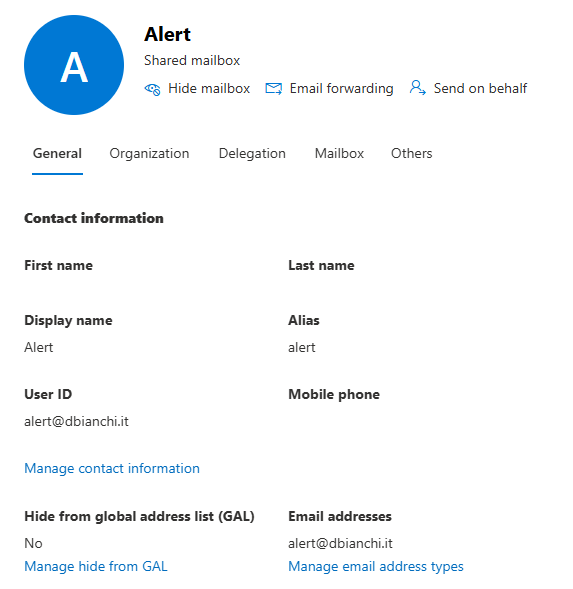
Se hai già una casella condivisa da usare come mittente, puoi riferirti direttamente a quell’indirizzo. In caso contrario:
- Accedi all’Exchange admin center.
- Vai su Recipients → Shared.
- Clicca su Add a shared mailbox.
- Compila:
- Name: es.
Alert Backup. - Email: es.
alert@azienda.it.
- Name: es.
- Completa la creazione della mailbox.
Questa sarà l’identità “da cui” Graph invierà le email nel tuo script:
2. Registrare l’applicazione in Entra ID
L’app che registrerai in Entra ID è l’identità tecnica usata dallo script per autenticarsi su Microsoft Graph.
- Vai al portale Entra ID → App registrations.
- Clicca su New registration.
- Imposta:
- Name: ad esempio
Graph-SharedMailbox-Alert. - Supported account types: in genere Single tenant è sufficiente (solo il tuo tenant).
- Redirect URI: non necessario per il flusso client credentials, puoi lasciarlo vuoto.
- Name: ad esempio
- Clicca su Register.
Dopo la creazione, prendi nota di:
- Application (client) ID → che userai come
clientIdnello script. - Directory (tenant) ID → che userai come
tenantId.
3. Creare il client secret
Per autenticarsi in modalità app-only, lo script avrà bisogno di un client secret (oppure di un certificato; qui ci concentriamo sul secret).
- Nella pagina dell’app, vai su Certificates & secrets.
- Nella sezione Client secrets, clicca New client secret.
- Inserisci una descrizione (es.
AlertBackup-Prod), scegli una scadenza adeguata. - Clicca Add.
- Copia subito il valore del secret: è quello che userai nello script come
clientSecret.
Se perdi il valore del secret, non potrai recuperarlo: dovrai crearne uno nuovo.
4. Aggiungere i permessi Microsoft Graph (Mail.Send – Application)
Ora devi concedere all’app il permesso di inviare email tramite Graph.
- Nella pagina dell’app, vai su API permissions.
- Clicca Add a permission → Microsoft Graph.
- Seleziona Application permissions (non Delegated).
- Cerca e aggiungi:
Mail.Send(Application).
- Clicca su Add permissions.
- Una volta aggiunto, clicca su Grant admin consent per il tenant.
Senza l’admin consent, l’app potrebbe ottenere un token, ma le chiamate a sendMail fallirebbero per mancanza di autorizzazioni effettive.
5. Limitare l’app alla sola shared mailbox (Application Access Policy)
Fin qui, l’app ha potenzialmente la capacità di inviare email da qualunque mailbox del tenant. Per ridurre il rischio, è buona pratica limitare esplicitamente il suo ambito tramite una Application Access Policy in Exchange Online.
L’idea è:
- creare un gruppo che contiene solo le mailbox da cui l’app è autorizzata a operare (ad esempio solo
alert@azienda.it); - legare l’app a quel gruppo con una policy
RestrictAccess.
5.1 Creare il gruppo di ambito
Puoi usare un mail-enabled security group o un gruppo Microsoft 365 dedicato, ad esempio:
- Nome:
Graph-Alert-Mailboxes - Alias:
Graph-Alert-Mailboxes@azienda.it
Aggiungi come membro la shared mailbox alert@azienda.it.
5.2 Creare l’Application Access Policy
Da una sessione PowerShell con modulo Exchange Online:
Install-Module ExchangeOnlineManagement -Scope AllUsers
Import-Module ExchangeOnlineManagement

Connect-ExchangeOnline -UserPrincipalName admin@azienda.it

# Application (client) ID dell’app registrata in Entra ID
$appId = "INSERISCI-CLIENT-ID-APP"

# Gruppo che contiene le mailbox autorizzate (mail-enabled security group)
$policyScopeGroup = "Graph-Alert-Mailboxes@azienda.it"

New-ApplicationAccessPolicy `
    -AppId $appId `
    -PolicyScopeGroupId $policyScopeGroup `
    -AccessRight RestrictAccess `
    -Description "Consente all'app di usare solo le mailbox del gruppo Graph-Alert-Mailboxes"

# Per verificare il comportamento corretto:
Test-ApplicationAccessPolicy -AppId $appId -Identity alert@azienda.it   # atteso: Granted
Test-ApplicationAccessPolicy -AppId $appId -Identity ceo@azienda.it     # atteso: Denied
6. Recuperare i parametri per lo script PowerShell
A questo punto hai tutti i valori necessari per lo script che invierà la mail via Graph:
clientId→ Application (client) ID dell’app.tenantId→ Directory (tenant) ID del tenant M365.clientSecret→ client secret creato in precedenza.MailSender→ indirizzo della shared mailbox, ad esempioalert@azienda.it.- URL token →
https://login.microsoftonline.com/{tenantId}/oauth2/v2.0/token - Scope →
https://graph.microsoft.com/.default(per usare i permessi Application configurati sull’app). - Endpoint di invio mail →
https://graph.microsoft.com/v1.0/users/{MailSender}/sendMail
Esempio di script PowerShell
<#
********************************************************************************************************************
INFO

    Author          :    Bianchi Davide
    UserMail        :    *****@dbianchi.it
    Company         :
    Current Version :    1.2
    Created         :    08/06/2023
    Last Updated    :    13/06/2023

********************************************************************************************************************
DESCRIPTION

    This script connects to Microsoft Graph and sends an email using a Shared Mailbox. In this specific case,
    it simulates sending an email to notify of the successful execution of a backup.

********************************************************************************************************************
#>

#ID for Graph Token Generation
$clientID = "inserire credenziali"
$Clientsecret = "inserire credenziali"
$tenantID = "inserire credenziali"

#SharedMailBox (from)
$MailSender = "inserire indirizzo della shared"

#Connect to GRAPH API
$tokenBody = @{
    Grant_Type    = "client_credentials"
    Scope         = "https://graph.microsoft.com/.default"
    Client_Id     = $clientId
    Client_Secret = $clientSecret
}
$tokenResponse = Invoke-RestMethod -Uri "https://login.microsoftonline.com/$tenantID/oauth2/v2.0/token" -Method POST -Body $tokenBody
$headers = @{
    "Authorization" = "Bearer $($tokenResponse.access_token)"
    "Content-type"  = "application/json"
}

#Send Mail
$URLsend = "https://graph.microsoft.com/v1.0/users/$MailSender/sendMail"
$BodyJsonsend = @"
                    {
                        "message": {
                          "subject": "Stato esecuzione Backup",
                          "body": {
                            "contentType": "HTML",
                            "content": "Backup avvenuto con successo, <br>
                            Buona Giornata <br>

                            "
                          },
                          "toRecipients": [
                            {
                              "emailAddress": {
                                "address": "indirizzo mail destinatario 1"
                              }
                            },
                            {
                              "emailAddress": {
                                "address": "indirizzo mail destinatario 2"
                              }
                            },
                            {
                              "emailAddress": {
                                "address": "indirizzo mail destinatario 3"
                              }
                            }
                          ]
                        },
                        "saveToSentItems": "false"
                      }
"@

Invoke-RestMethod -Method POST -Uri $URLsend -Headers $headers -Body $BodyJsonsend
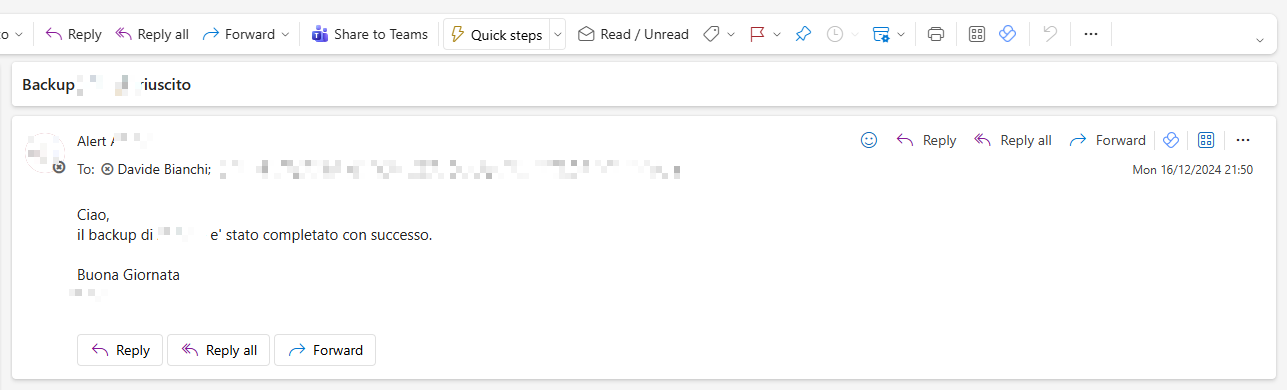
Una volta schedulato ed eseguito lo Script, arriverà la mail agli indirizzi specificati:
Punti critici e buone pratiche
Gestione del secret
Evita di lasciare il clientSecret in chiaro nei file di script. Quando possibile, valuta l’uso di un certificato o di un secret archiviato in Key Vault, in un password manager o in un file protetto a livello di sistema.
Ambito dei permessi
Mail.Send in Application è un permesso potente: se dimentichi di configurare correttamente la Application Access Policy, l’app può operare su molte più mailbox del previsto. Vale la pena verificare con Test-ApplicationAccessPolicy e con test mirati prima di andare in produzione.
Logging e tracciabilità
Anche se la mailbox è tecnica, conserva i log delle chiamate e, se necessario, abilita la conservazione degli elementi inviati (saveToSentItems), almeno negli ambienti di test o per i primi rilasci in produzione.
Conclusione
Configurare l’invio di email da una shared mailbox tramite Microsoft Graph in modalità app-only permette di automatizzare notifiche e alert in modo sicuro e moderno, senza dipendere da account utente o da protocolli legacy.
Con una corretta App Registration, permessi Graph ben definiti e una Application Access Policy restrittiva, puoi ottenere un canale di notifica affidabile, governato e allineato alle best practice di sicurezza di Microsoft 365. Potrai integrare lo script PowerShell completo che utilizza questi parametri per inviare le mail al termine dei tuoi job di backup o di monitoraggio.