Introduzione
Il modello Zero Trust è diventato il riferimento architetturale per la sicurezza in ambienti cloud e ibridi: non esiste più una rete “fidata” per definizione, ma ogni accesso deve essere continuamente verificato, indipendentemente da posizione, utente o dispositivo.
Per supportare le organizzazioni in questo percorso, :contentReference[oaicite:0]{index=0} mette a disposizione il Microsoft Zero Trust Assessment, uno strumento ufficiale che consente di analizzare la configurazione di un tenant Microsoft 365 e valutarne l’allineamento ai principi Zero Trust.
In questo articolo vedremo:
- cos’è il Microsoft Zero Trust Assessment e a cosa serve;
- i prerequisiti necessari per eseguirlo;
- come installare ed eseguire l’assessment tramite PowerShell;
- come leggere e utilizzare correttamente i risultati finali.
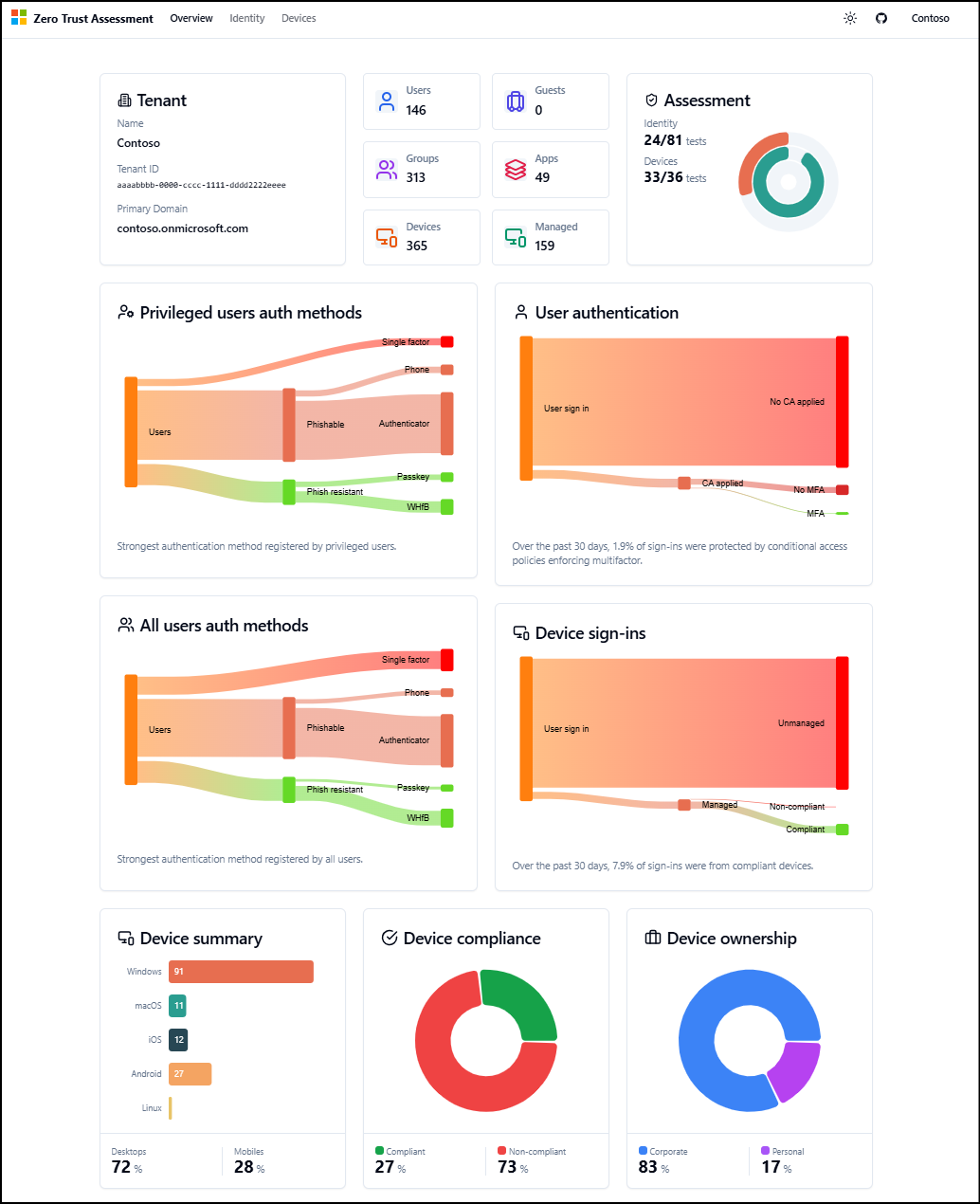
Cos’è il Microsoft Zero Trust Assessment
Il Microsoft Zero Trust Assessment è uno strumento di analisi read-only, distribuito come modulo PowerShell, che esegue una serie di controlli sulla configurazione del tenant interrogando Microsoft Graph e Microsoft Azure.
L’assessment verifica impostazioni legate principalmente ai pilastri:
- Identity
- Devices
e confronta lo stato attuale del tenant con le raccomandazioni Microsoft descritte nel modello Zero Trust.
Il risultato è un report HTML locale, dettagliato e navigabile, che evidenzia:
- controlli superati o falliti;
- livello di rischio associato;
- raccomandazioni di remediation per ogni test.
È importante chiarire fin da subito che:
l’assessment non applica modifiche automatiche e non “certifica” la sicurezza del tenant, ma fornisce una fotografia tecnica dello stato attuale.
A cosa serve il Microsoft Zero Trust Assessment
Lo strumento è pensato per supportare decisioni tecniche e architetturali, non per sostituirle.
In particolare, il Microsoft Zero Trust Assessment consente di:
- individuare gap di sicurezza nella configurazione del tenant;
- valutare il livello di maturità Zero Trust attuale;
- ottenere raccomandazioni tecniche concrete e contestualizzate;
- creare una baseline da cui partire per un piano di miglioramento progressivo;
- misurare nel tempo l’evoluzione della postura di sicurezza rieseguendo l’assessment.
Il valore principale non è il “punteggio”, ma la qualità delle informazioni che emergono dai singoli controlli.
Prerequisiti
Prima di eseguire l’assessment è necessario verificare alcuni prerequisiti fondamentali.
Requisiti tecnici
- PowerShell 7 installato (Windows, Linux o macOS).
- Connettività verso Microsoft Graph e Microsoft Azure.
Ruoli richiesti
- Prima esecuzione: account con ruolo Global Administrator, necessario per concedere i permessi all’app Microsoft Graph PowerShell.
- Esecuzioni successive: è sufficiente il ruolo Global Reader.
Se sul sistema è presente una versione precedente del modulo Zero Trust Assessment, questa deve essere completamente rimossa prima di procedere.
Installazione del modulo Zero Trust Assessment
Apri una nuova sessione di PowerShell 7 ed esegui:
Install-Module ZeroTrustAssessment -Scope CurrentUser
Il modulo utilizza Microsoft Graph PowerShell e richiede, al primo utilizzo, il consenso a una serie di permessi read-only, necessari per analizzare identità, dispositivi, policy e configurazioni di sicurezza.
Connessione a Microsoft Graph e Microsoft Azure
Per avviare l’assessment è necessario autenticarsi:
Connect-ZtAssessment
Durante questa fase:
- viene richiesto il consenso ai permessi Microsoft Graph;
- si apre una seconda finestra di login per Microsoft Azure;
- se non è disponibile una sottoscrizione Azure, i test che dipendono dai log di Azure vengono semplicemente saltati.
Il modulo non modifica alcuna configurazione del tenant.
Esecuzione dell’assessment
Una volta completata l’autenticazione, l’assessment si avvia con:
Invoke-ZtAssessment
Caratteristiche principali dell’esecuzione:
- processo read-only;
- i dati vengono salvati localmente;
- su tenant di grandi dimensioni l’esecuzione può richiedere diverse ore (in alcuni casi oltre 24 ore);
- l’assessment non deve essere interrotto durante l’esecuzione.
Al termine viene generato il report: .\ZeroTrustReport\ZeroTrustAssessmentReport.html
Il file si apre automaticamente nel browser predefinito.
⚠️ Il report contiene informazioni sensibili sul tenant: deve essere conservato e condiviso solo con personale autorizzato.
È possibile specificare un percorso personalizzato tramite il parametro -Path.
Analisi dei risultati
Il report è organizzato in più sezioni.
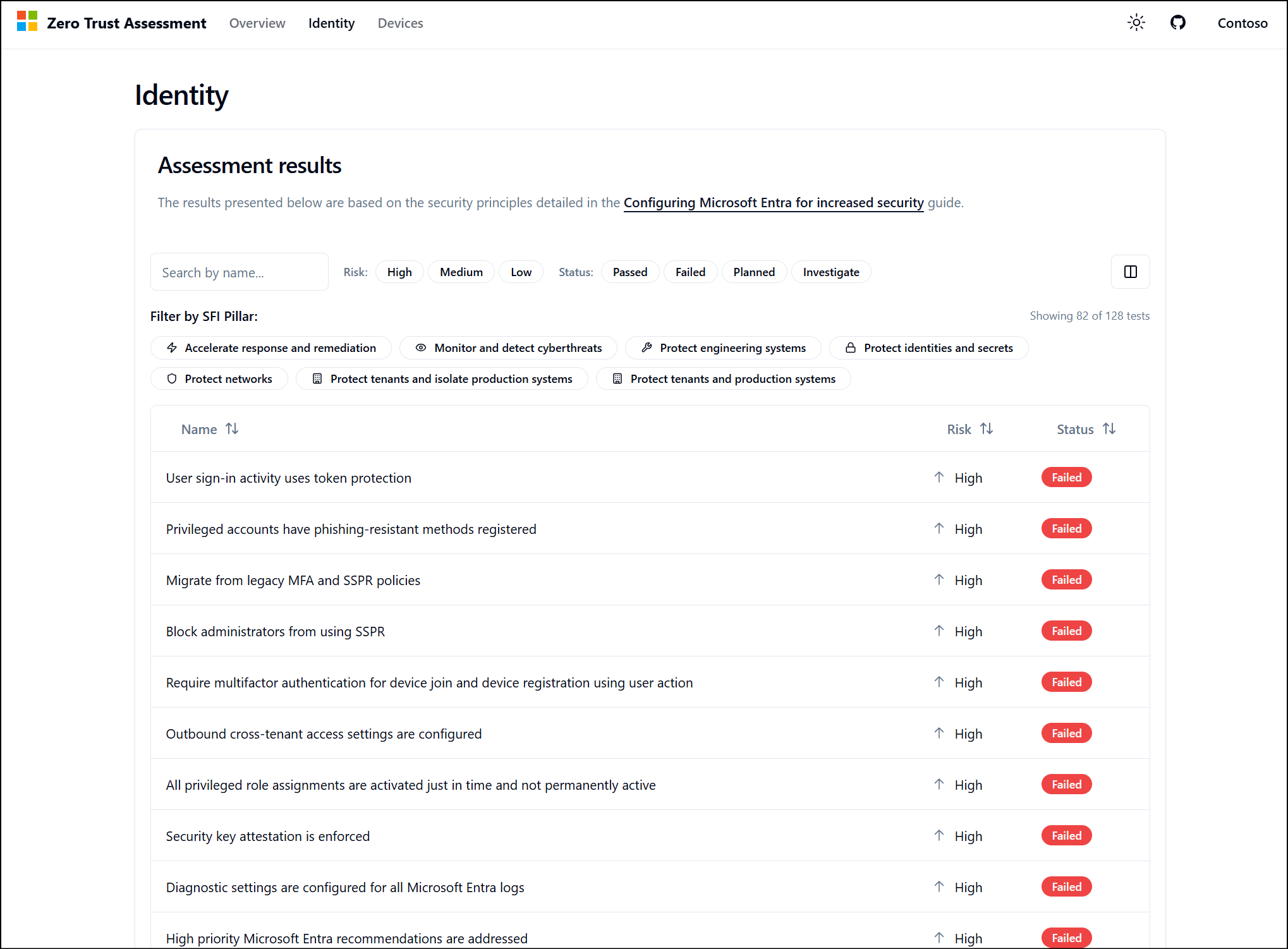
La scheda Overview fornisce una vista di alto livello sullo stato Zero Trust del tenant. Le sezioni Identity e Devices mostrano l’elenco dettagliato dei test eseguiti, con:
- stato del controllo (Pass / Fail / Warning);
- livello di rischio;
- descrizione tecnica del test;
- raccomandazioni di remediation.
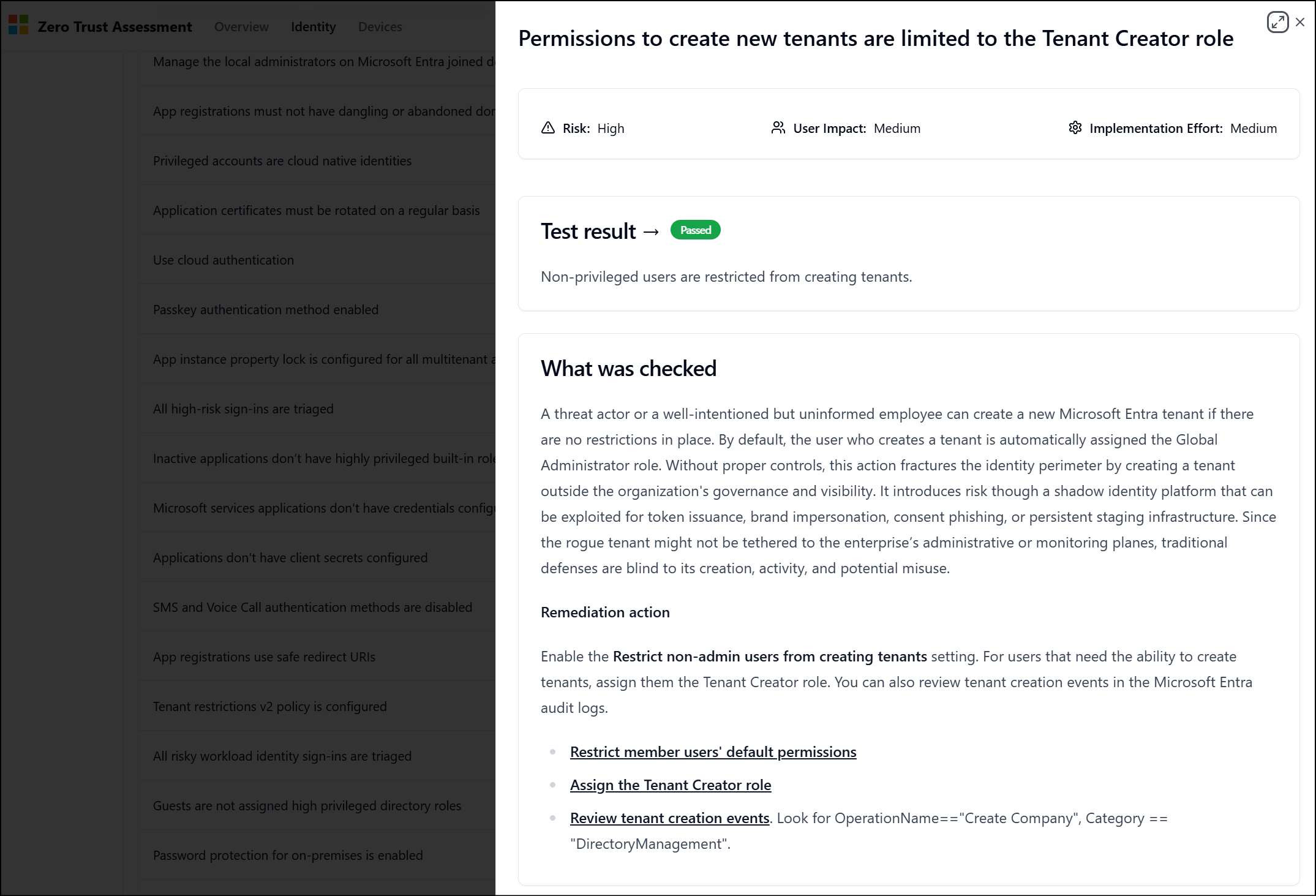
Selezionando un singolo controllo è possibile capire:
- cosa è stato verificato;
- perché è rilevante in ottica Zero Trust;
- quali azioni correttive sono suggerite.
Come applicare i risultati finali
Un errore comune è interpretare l’assessment come una checklist da completare al 100%. In realtà, i risultati vanno contestualizzati rispetto a:
- dimensione dell’organizzazione;
- requisiti di business;
- vincoli operativi e di licensing;
- modello di rischio accettabile.
Un approccio efficace consiste nel:
- partire dalle raccomandazioni ad alto impatto e bassa complessità;
- integrare le remediation in un piano di sicurezza strutturato;
- documentare le scelte consapevoli di non applicare alcune raccomandazioni;
- rieseguire periodicamente l’assessment per misurare i progressi.
Zero Trust è un percorso continuo, non uno stato finale.
Conclusione
Il Microsoft Zero Trust Assessment è uno strumento estremamente utile per chi vuole affrontare il tema Zero Trust in modo concreto, misurabile e allineato alle best practice Microsoft. Se utilizzato correttamente, diventa una guida tecnica affidabile per migliorare progressivamente la postura di sicurezza del tenant Microsoft 365, supportando decisioni architetturali e di governance basate su dati reali.