Introduzione
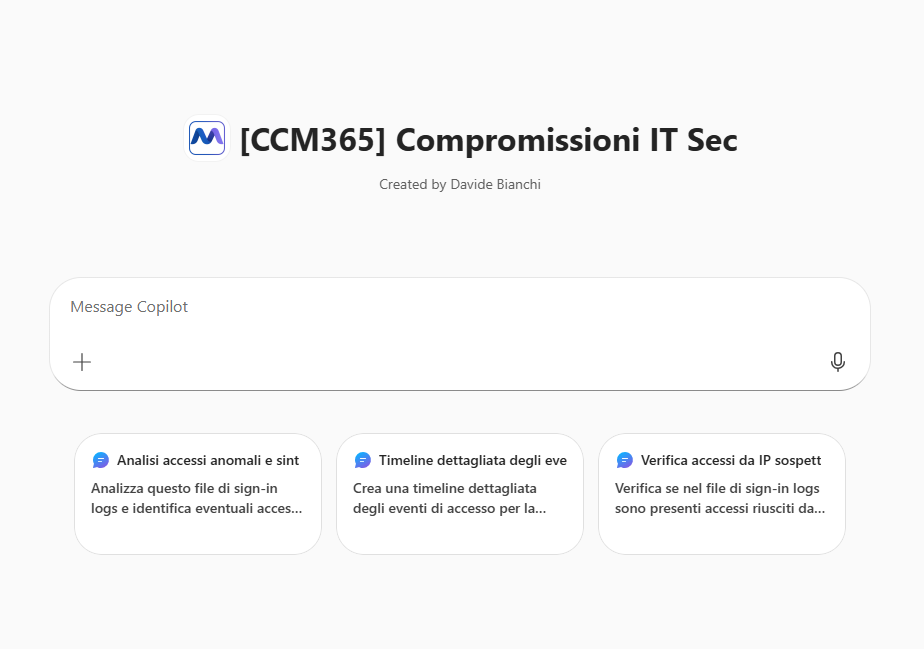
La sicurezza degli account aziendali è una priorità assoluta. Gli accessi anomali, provenienti da location insolite o dispositivi non autorizzati, possono essere indicatori cruciali di una compromissione. In questo articolo, vedremo come configurare un’agente Copilot personalizzato M365 – Compromissioni IT Sec per analizzare i log di Microsoft Entra ID (precedentemente Azure AD) e generare risposte tecniche strutturate, pronte per i team di sicurezza.
Perché Serve un Agente Dedicato?
Gli strumenti nativi di Microsoft Entra ID forniscono informazioni dettagliate sui sign-in, ma spesso manca un’analisi automatizzata e contestuale che si concentra sull’identificazione rapida degli incidenti.
Un agente dedicato colma questa lacuna offrendo:
- Evidenza di Pattern Abituali: Identifica e stabilizza i pattern di accesso tipici per un utente (location, device, browser).
- Identificazione di Eventi Sospetti:
- Accessi da paesi esteri o IP associati a VPN/proxy.
- Browser o sistemi operativi insoliti.
- Tentativi MFA anomali o sospetti.
- Generazione di Timeline: Ricostruisce una timeline dettagliata degli eventi critici per una facile indagine.
- Risposta Strutturata (Incident Response): Produce una risposta tecnica con conclusione e azioni consigliate.
Questo agente Copilot nasce per automatizzare l’analisi e ridurre il tempo di detection e risposta (MTTR).
Come Configurare l’Agente in Microsoft 365 Copilot
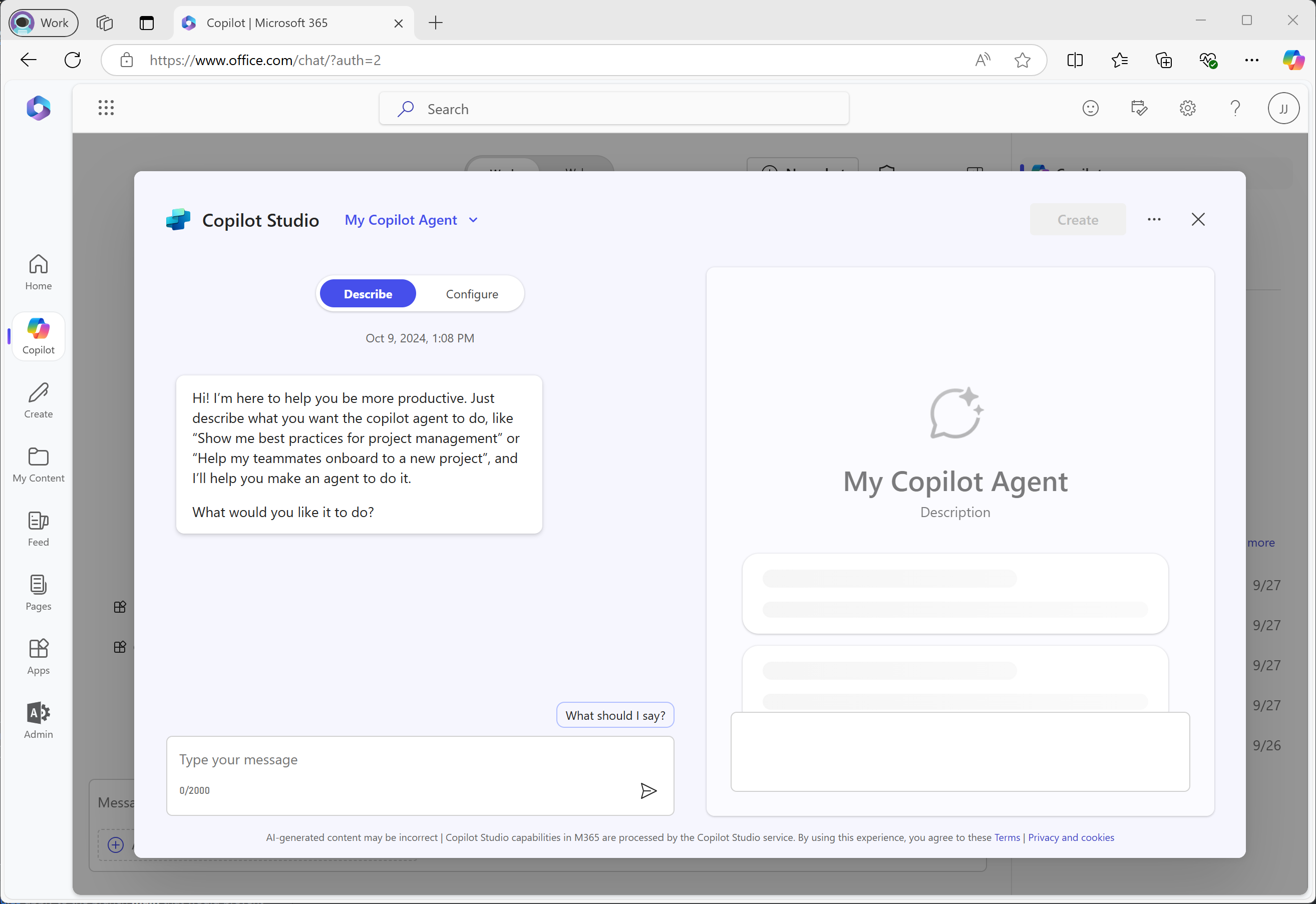
La chiave per l’efficacia dell’agente risiede nella sua configurazione in Copilot Studio (o Microsoft 365 Copilot, a seconda dell’integrazione).
1. Fonti Necessarie
L’agente lavora analizzando i dati grezzi dei log. Prepara i seguenti elementi:
- File CSV dei Sign-in Logs: Esportato direttamente da Microsoft Entra ID.
- Vai su Microsoft Entra ID → Monitoring & health → Sign-in logs.
- Seleziona il periodo di interesse (es. ultimi 7 giorni) e clicca su Download CSV.
- Documentazione Ufficiale Microsoft (per contesto):
2. Creazione dell’Agente in Copilot Studio
Durante la creazione dell’agente personalizzato, definisci con precisione le sue istruzioni.
| Campo | Valore |
|---|---|
| Nome Agente | M365 – Compromissioni IT Sec |
| Descrizione | Analizza i log di accesso Microsoft Entra ID per individuare anomalie e possibili compromissioni, fornendo una risposta tecnica pronta per effettuare una remediation. |
Istruzioni Principali (Prompt di Sistema)
- Analizza i file CSV dei sign-in logs Microsoft Entra ID.
- Identifica i pattern di accesso abituali (location, device, browser).
- Evidenzia gli accessi anomali (location insolite, IP VPN/proxy, browser non usuali).
- Ricostruisci la timeline degli eventi sospetti.
- Fornisci una sintesi tecnica con:
- Sintesi accessi abituali.
- Evidenza anomalie.
- Timeline eventi sospetti.
- Conclusione tecnica (es. “Rischio di compromissione alto/basso”).
- Azioni consigliate (remediation).
- Utilizza tabelle e bullet point per massima chiarezza e leggibilità.
- Se mancano dati chiave per l’analisi (es. il campo IP è vuoto), segnala la limitazione all’utente.
Prompt Suggeriti per Risposte Efficaci
Una volta che l’agente è pronto, l’efficacia della risposta dipende dalla chiarezza del prompt utente.
| Prompt | Focus |
|---|---|
| Prompt 1 – Analisi completa con timeline e ticket | Analisi di anomalie comportamentali, IP sospetti, timeline completa e output formattato per il ticket. |
| Prompt 2 – Focus su IP e MFA | Analisi mirata su indicatori tecnici di attacco (VPN, proxy, tentativi MFA). |
| Prompt 3 – Report sintetico per manager | Sintesi di alto livello per una panoramica rapida, con enfasi sul rischio e le raccomandazioni. |
Il Prompt Perfetto per una Risposta Completa
Questo prompt combina tutti gli elementi necessari per un’analisi forense preliminare:
“Analizza il file di sign-in logs allegato. Voglio sapere se ci sono accessi riusciti da location, device o browser insoliti rispetto al comportamento abituale dell’utente. Evidenzia eventuali accessi da IP associati a VPN, proxy o paesi esteri. Fornisci una timeline dettagliata degli eventi sospetti e una risposta pronta da inserire in un ticket ServiceNow, comprensiva di conclusione tecnica e azioni consigliate.”
Best Practice per Risposte Corrette
Per assicurare che l’agente fornisca i risultati più accurati e utili:
- Completa i Log: Più campi Entra ID sono inclusi nel CSV, più l’analisi comportamentale sarà accurata.
- Confronta con Baseline: L’agente è efficace perché identifica le anomalie rispetto al comportamento abituale dell’utente, non solo rispetto a regole statiche.
- Richiedi Azioni Consigliate: Trasforma l’analisi (il cosa è successo) in una remediation concreta (il cosa fare).
- Integra con Policy di Sicurezza: Le analisi dovrebbero sempre essere contestualizzate rispetto a policy aziendali attive (es. Conditional Access, MFA enforcement, geofencing).
Conclusione
L’agente Copilot configurato è uno strumento potente per accelerare la risposta agli incidenti di sicurezza. Automatizzando l’analisi dei log grezzi di Entra ID e fornendo insight immediati, riduce il tempo di detection e migliora significativamente la protezione degli account. Configurarlo correttamente in Microsoft 365 Copilot è il passo decisivo per trasformare una montagna di dati grezzi in decisioni operative immediate.