Introduzione
In un ambiente collaborativo come Microsoft Teams, la facilità con cui gli utenti possono creare nuovi spazi è al tempo stesso un punto di forza e una potenziale fonte di rischio. La proliferazione incontrollata di gruppi M365 pubblici può esporre dati sensibili, creare confusione organizzativa e rendere difficile mantenere una governance coerente del tenant.
La soluzione più efficace non è limitare la creazione di gruppi in modo generalizzato, ma imporre una configurazione di privacy controllata fin dal momento della creazione. Questo articolo mostra come farlo attraverso le Sensitivity Labels di Microsoft Purview Information Protection.
Perché le Sensitivity Labels sono la scelta giusta
In Microsoft Teams, creare un team significa creare un Gruppo Microsoft 365. Se l’obiettivo è impedire la nascita di gruppi pubblici mantenendo però la possibilità di creare team privati, la strada corretta non è bloccare la creazione tout court, ma governarla.
Le Sensitivity Labels permettono agli amministratori di definire regole di privacy applicate automaticamente durante la creazione di gruppi, team e siti SharePoint. Il risultato è un controllo granulare che non ostacola la produttività degli utenti, ma la incanalizza all’interno dei confini definiti dall’organizzazione.
Prerequisiti
Prima di procedere, assicurati di avere:
- Una licenza Microsoft 365 che supporti le Sensitivity Labels per Teams, SharePoint e Gruppi (tipicamente M365 E3 con add-on o E5, o equivalenti).
- Accesso al Microsoft Purview Compliance Portal (
https://purview.microsoft.com). - Permessi di amministratore per creare e pubblicare etichette.
Procedura passo-passo
1. Abilitare le Sensitivity Labels per Teams e Gruppi
Come prima cosa, verifica che la funzionalità sia attiva nel tuo tenant.
Accedi al Microsoft Purview Compliance Portal → Information Protection → Labels e controlla che le etichette siano abilitate per Teams, Groups e Sites.
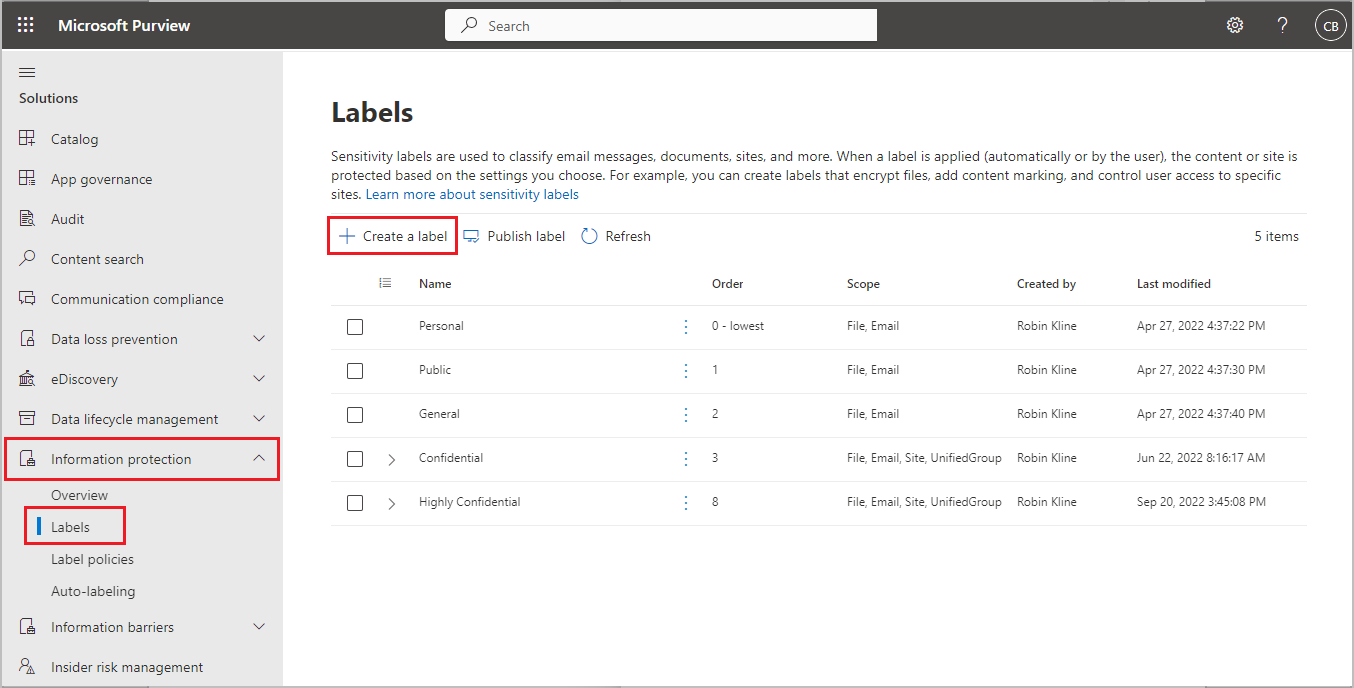
Se la funzionalità non risulta attiva, puoi abilitarla via PowerShell seguendo la guida ufficiale Microsoft.
2. Creare la Sensitivity Label
Ora creiamo l’etichetta che imporrà la privacy al momento della creazione del gruppo. Clicca su Create a label e configura i parametri in modo che siano chiari sia per gli amministratori che per gli utenti finali. Di seguito la configurazione che ho scelto:
| Campo | Valore |
|---|---|
| Name | Block Public Teams |
| Display Name | Collaborazione interna – Gruppi privati |
| Description for users | Usa questa etichetta per creare Team, Gruppi e Siti SharePoint visibili solo ai membri. L’organizzazione non consente la creazione di gruppi pubblici. |
| Description for admins | Questa etichetta imposta la privacy dei Gruppi Microsoft 365, Team e siti SharePoint su Privato, impedendo la creazione di gruppi pubblici. |
Per lo Scope, seleziona Groups & Sites: questo include automaticamente Teams e i Gruppi M365.
Nelle impostazioni di protezione (Protection Settings), seleziona Privacy and external user access e imposta Privacy su Private. In questo caso ho scelto di mantenere attivo l’accesso per gli utenti guest, ma puoi disabilitarlo in base alle policy della tua organizzazione.
Salva l’etichetta.
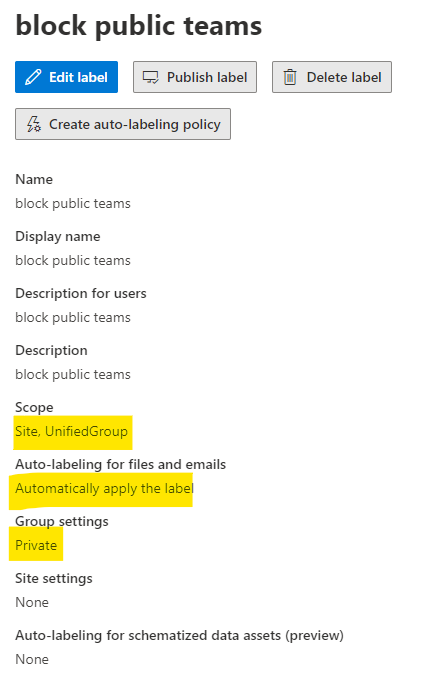
3. Creare e pubblicare una Label Policy
L’etichetta appena creata non è ancora visibile agli utenti: per renderla operativa è necessario pubblicarla tramite una Label Policy.
Vai alla sezione Label Policies nel Purview Portal e crea una nuova policy includendo:
- La label
Collaborazione interna – Gruppi privati. - Come target, puoi scegliere tutti gli utenti oppure una Distribution List specifica.
- Nelle Default settings for Groups & Sites, imposta la label come predefinita e spunta l’opzione Require users to apply a label to their groups or sites — questo passaggio è fondamentale per ottenere l’effetto desiderato.
Assegna un nome e una descrizione alla policy, quindi pubblicala.
4. Come escludere singoli utenti o gruppi dalla policy
Se vuoi applicare la policy all’intera organizzazione ma mantenere alcuni utenti — ad esempio un gruppo IT che gestisce richieste tramite ticket o portali interni — liberi di creare gruppi pubblici, puoi farlo esclusivamente tramite PowerShell.
L’interfaccia grafica del Purview Compliance Portal non supporta le eccezioni quando la policy è configurata con il target All: la funzionalità esiste solo lato PowerShell.
Prerequisiti — connessione al modulo Security & Compliance:
Connect-IPPSSession
Escludere singoli utenti:
Set-LabelPolicy -Identity "Nome della tua Policy" `
    -AddExchangeLocationException "utente1@dominio.com", "utente2@dominio.com"
Escludere tutti i membri di una Distribution List o di un gruppo:
[array]$Members = Get-DistributionGroupMember -Identity "Nome del gruppo IT" |
    Where-Object { $_.RecipientTypeDetails -eq "UserMailbox" } |
    Select-Object -ExpandProperty PrimarySmtpAddress

Set-LabelPolicy -Identity "Nome della tua Policy" -AddExchangeLocationException $Members
Verificare le eccezioni attive sulla policy:
[array]$Exclusions = Get-LabelPolicy -Identity "Nome della tua Policy" |
    Select-Object -ExpandProperty ExchangeLocationException
$Exclusions.Name
Rimuovere un’eccezione:
Set-LabelPolicy -Identity "Nome della tua Policy" `
    -RemoveExchangeLocationException "utente1@dominio.com"
Nota: Le eccezioni non hanno effetto immediato. I client Outlook e Teams aggiornano la cache dall’Information Protection Service con i propri tempi; potrebbe essere necessario attendere prima che la modifica sia visibile agli utenti esclusi.
5. Propagazione e verifica
Le modifiche non vengono applicate istantaneamente: la policy può impiegare fino a 24 ore per propagarsi a tutti gli utenti e servizi del tenant.
Una volta completata la propagazione, il comportamento sarà il seguente:
- Durante la creazione di un Team, gli utenti vedranno la label predefinita
Collaborazione interna – Gruppi privatigià selezionata. - L’opzione per creare un Team pubblico sarà disabilitata (grigia e non selezionabile).
- Non sarà possibile rimuovere la label o selezionare “None”, se la policy è configurata correttamente con l’etichetta obbligatoria.
Creazione di un Team in Microsoft Teams:
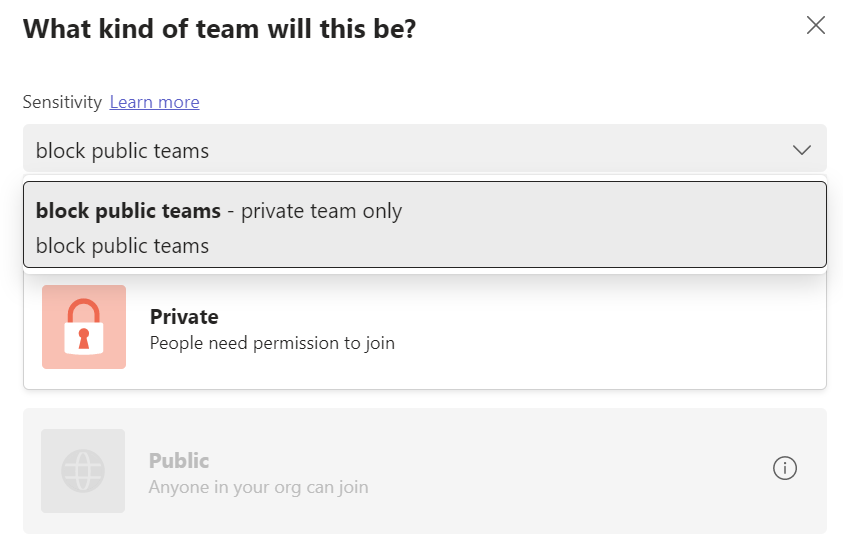
Creazione di un Team Site in Microsoft SharePoint Online:
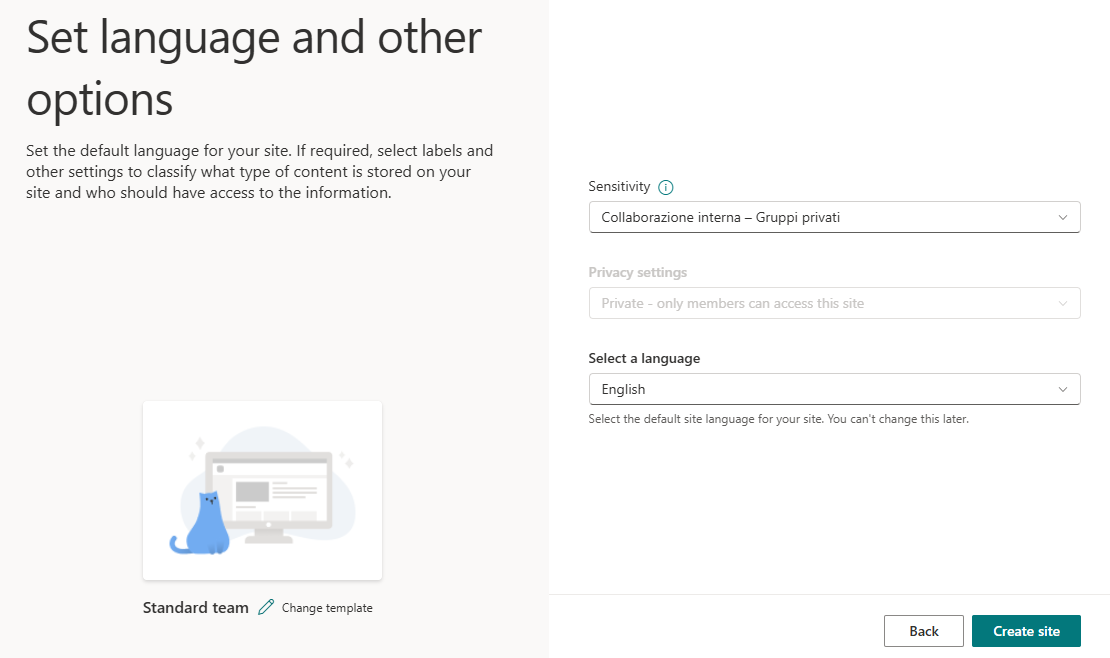
Punti critici e suggerimenti
Etichetta obbligatoria e priorità della policy — per evitare che gli utenti aggirano la configurazione selezionando “None”, assicurati che l’etichetta sia marcata come obbligatoria nella policy e che questa abbia la priorità più alta rispetto ad eventuali altre policy attive nel tenant.
Licensing — alcune funzionalità avanzate delle Sensitivity Labels (come la crittografia dei contenuti o specifiche integrazioni con la compliance) potrebbero richiedere licenze più avanzate, come Microsoft 365 E5, Teams Premium o add-on di conformità dedicati.
Test prima del rollout — prima di applicare la configurazione all’intera organizzazione, testala sempre su un ambiente pilota o su un gruppo ristretto di utenti. Le 24 ore di propagazione rendono i cicli di correzione lenti, quindi è meglio validare la configurazione in anticipo.
Conclusione
Le Sensitivity Labels sono uno strumento potente per governare come vengono creati gli spazi collaborativi in Microsoft 365. Con la configurazione descritta in questo articolo, è possibile garantire che tutti i nuovi Teams e siti SharePoint nascano con un livello di privacy controllato, riducendo il rischio di esposizione accidentale dei dati e semplificando la gestione della compliance.
Il tutto senza sacrificare la flessibilità: grazie alle eccezioni via PowerShell, è sempre possibile riservare maggiori privilegi a chi ne ha realmente bisogno.