Introduzione
La gestione delle licenze Microsoft 365 è uno degli aspetti più sottovalutati nei tenant aziendali.
Nella maggior parte dei clienti che seguo, il problema non è la mancanza di funzionalità, ma la dispersione delle licenze: utenti disabilitati ancora licenziati, account che non effettuano accessi da mesi e licenze che continuano a generare costi senza un reale utilizzo.
Per questo motivo, nel tempo ho sviluppato uno script di analisi che utilizzo regolarmente durante assessment, attività di governance o fasi di ottimizzazione dei costi.
L’obiettivo non è solo “fare pulizia”, ma fornire dati oggettivi su cui basare decisioni consapevoli.
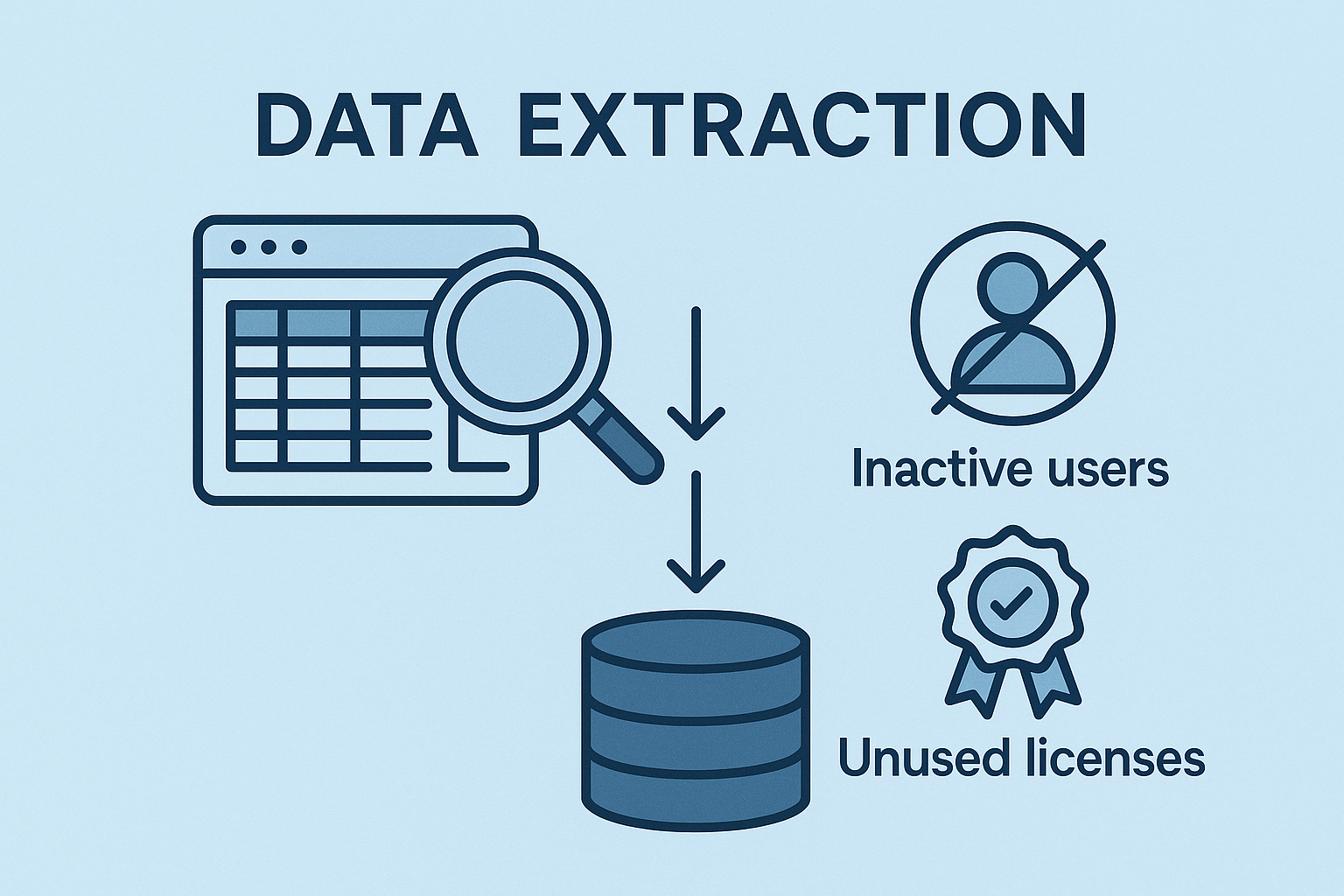
Il problema: licenze assegnate senza reale utilizzo
Nei tenant Microsoft 365 maturi, soprattutto quelli cresciuti nel tempo, è frequente trovare situazioni come:
- utenti disabilitati che mantengono una o più licenze attive;
- account che non effettuano sign-in da mesi, ma risultano ancora licenziati;
- utenti tecnici o legacy mai realmente utilizzati;
- assenza di una visione centralizzata sull’inattività degli account.
Queste situazioni hanno due impatti principali:
- economico, perché le licenze continuano a essere fatturate;
- di sicurezza, perché account inutilizzati aumentano la superficie di attacco.
Cosa fa lo script (a livello funzionale)
Lo script nasce per rispondere a una domanda molto semplice:
“Quante licenze sto pagando senza che vengano realmente utilizzate?”
Dal punto di vista funzionale, lo script esegue tre analisi distinte sul tenant Microsoft 365:
Utenti disabilitati con licenze assegnate
Account non più attivi ma che continuano a consumare licenze.Utenti con licenze assegnate inattivi da oltre 100 giorni
Utenti che non effettuano accessi da lungo tempo, pur avendo una o più licenze attive.Utenti inattivi da oltre 100 giorni (indipendentemente dalle licenze)
Una vista più ampia sull’inattività, utile anche per valutazioni di sicurezza e governance.
I risultati vengono esportati in file CSV separati, pronti per essere analizzati o condivisi con il cliente.
Perché uso Microsoft Graph
Lo script si basa su Microsoft Graph, sfruttando in particolare:
- informazioni sugli utenti del tenant;
- stato di abilitazione degli account;
- assegnazione delle licenze;
- attività di accesso (sign-in).
Questo approccio consente di:
- lavorare in modalità read-only;
- evitare dipendenze da moduli legacy;
- utilizzare un modello coerente con le best practice Microsoft.
Le autorizzazioni richieste sono limitate alla lettura dei dati necessari per l’analisi.
Struttura dell’output e modalità di utilizzo
All’avvio, lo script chiede di specificare il nome del cliente e crea una cartella dedicata all’export dei risultati.
Questo approccio è particolarmente utile quando si lavora su più tenant o in contesti di consulenza.
Ogni esecuzione genera:
- file CSV separati per ciascun tipo di analisi;
- dati facilmente filtrabili, aggregabili e confrontabili;
- una base oggettiva per discutere azioni correttive con il cliente.
I file possono essere:
- analizzati manualmente;
- importati in Excel o Power BI;
- utilizzati come input per ulteriori automazioni.
Casi d’uso reali
Questo script lo utilizzo tipicamente in tre contesti principali.
Assessment iniziale del tenant
Durante le prime fasi di presa in carico di un cliente, lo script permette di:
- individuare rapidamente sprechi evidenti;
- stimare un potenziale risparmio economico;
- fornire valore immediato, basato su dati concreti.
Ottimizzazione periodica delle licenze
In tenant di medie e grandi dimensioni, lo script può essere eseguito periodicamente per:
- monitorare l’inattività degli account;
- supportare processi di deprovisioning;
- allineare l’assegnazione delle licenze all’utilizzo reale.
Supporto a decisioni di governance e sicurezza
Gli utenti inattivi non sono solo un tema di costi.
I risultati dello script sono spesso un ottimo punto di partenza per:
- rivedere processi di joiner/mover/leaver;
- introdurre policy di revisione periodica degli account;
- ridurre il rischio legato ad account inutilizzati.
Limiti e considerazioni importanti
È importante interpretare correttamente i risultati.
Un utente inattivo da 100 giorni non è automaticamente da rimuovere.
Potrebbe trattarsi, ad esempio, di:
- account stagionali;
- utenti in aspettativa;
- account tecnici con accessi sporadici.
Lo script non prende decisioni, ma fornisce dati.
La responsabilità finale resta sempre del team IT o del cliente.
Script PowerShell
<#
********************************************************************************************************************
#SCRIPT: ANALISI LICENZE & UTENTI INATTIVI
INFO

    Author          :    Bianchi Davide
    mail            :    hello@dbianchi.it
    Company         :    M365 Insight (https://m365insight.dbianchi.it)
    Current Version :    0.1
    Created         :    11/10/2024
    Last Updated    :    11/10/2024
    Request         :    Get Inactive Users information

********************************************************************************************************************
DESCRIPTION

    Questo script estrae dati di analisi utenze per un tenant Office 365, tra cui utenti disabilitati con licenze e
    utenti inattivi da oltre 100 giorni. All'avvio, crea una cartella personalizzata dedicata al cliente, in cui
    salva i risultati in formato CSV. Lo script richiede l'accesso a Microsoft Graph, utilizzando le autorizzazioni
    necessarie per audit e lettura degli utenti del tenant.

    Permission Microsoft.Graph: AuditLog.Read.All & User.Read.All

********************************************************************************************************************
VERSION

    0.1 | Prima bozza dello script, nessuna implementazione

********************************************************************************************************************
#>

#*******************************************************************************************************************#
#---------------------------------------------------- FUNZIONI -----------------------------------------------------#
#*******************************************************************************************************************#

function Write-Success {
    param ([string]$message)
    Write-Host $message -ForegroundColor Green
}

#*******************************************************************************************************************#
#---------------------------------------------------- VARIABILI ----------------------------------------------------#
#*******************************************************************************************************************#

#Prendo la data di oggi per ottenere un file diverso ogni volta che viene lanciato lo script nella stessa posizione
$cliente = Read-Host -Prompt "Dichiarare nome cliente"
$OutputFolderPath = "C:\Temp\Office365Assessment_$cliente"

# Controlla se la cartella esiste già, altrimenti la crea
if (-Not (Test-Path -Path $OutputFolderPath)) {
    New-Item -ItemType Directory -Path $OutputFolderPath
    Write-Host "Cartella creata: $OutputFolderPath"
} else {
    Write-Host "La cartella $OutputFolderPath esiste già."
}

#Dichiarazione export file che verranno salvati nella cartella

$LicensedDisabledUsersEx = "$OutputFolderPath\Licensed_Disabled_Users.csv"
$LicensedInactive100daysUsersEx = "$OutputFolderPath\Licensed_Inactive_100days_Users.csv"
$Inactive100daysUsersEx = "$OutputFolderPath\Inactive_100days_Users.csv"

#*******************************************************************************************************************#
#------------------------------------------- MICROSOFT GRAPH CONNECTION --------------------------------------------#
#*******************************************************************************************************************#

#Connessione a Microsoft Graph
$ClientID = "Inserire App ID del cliente"
$TenantID = "Inserire Tenant ID del cliente"
$ClientSecret = "Inserire Client Secret del cliente"

$body = @{
    grant_type    = "client_credentials"
    scope         = "https://graph.microsoft.com/.default"
    client_id     = $ClientID
    client_secret = $ClientSecret
}

$oauth = Invoke-RestMethod -Method Post -Uri "https://login.microsoftonline.com/$($TenantID)/oauth2/v2.0/token" -Body $body
$token = @{ 'Authorization' = "$($oauth.token_type) $($oauth.access_token)" }

#New row to fix error in connection to MgGraph version 2.6.1
#Convert token to a secure string
$securetoken = ConvertTo-SecureString "$($oauth.access_token)" -AsPlainText -Force

#Connect to MgGraph using oauth2 token
Connect-MgGraph -AccessToken $securetoken

#*******************************************************************************************************************#
#------------------------------------------ EXPORT LICENSED DISABLED USERS -----------------------------------------#
#*******************************************************************************************************************#

# Ottieni tutti gli utenti disabilitati
$disabledUsers = Get-MgUser -Filter "accountEnabled eq false" -ConsistencyLevel eventual -All -Select UserPrincipalName,DisplayName,AssignedLicenses

# Filtra gli utenti disabilitati per quelli che hanno licenze assegnate
$disabledUsersWithLicenses = $disabledUsers | Where-Object { $_.AssignedLicenses.Count -gt 0 }

# Visualizza i risultati
$disabledUsersWithLicenses | Select-Object UserPrincipalName, DisplayName, AssignedLicenses | Export-Csv -Path $LicensedDisabledUsersEx -Delimiter ';'-NoTypeInformation
Write-Success "Utenti disabilitati esportati in $OutputFolderPath"

#*******************************************************************************************************************#
#-------------------------------------- EXPORT LICENSED INACTIVE 100 DAYS USERS ------------------------------------#
#*******************************************************************************************************************#

# Prendo tutti gli utenti del tenant
$AllUser = Get-MgUser -Property 'SignInActivity,AssignedLicenses' -All | select DisplayName, UserPrincipalName, AssignedLicenses | fl

# Dichiaro un array vuoto per l'object report
$noLoginWithLicensesInfo = @()

# Dichiaro la data di oggi -100 giorni per fare il confronto con il last sign in date
$today = (Get-date).AddDays(-100)

# Inizio il ciclo foreach e ottengo la last logon date e le licenze per ogni utente
foreach ($user in $AllUser) {
    $lastSignInDate = $user.SignInActivity.LastSignInDateTime
    $assignedLicenses = $user.AssignedLicenses

    # Verifico se l'utente non ha fatto login da più di 100 giorni e ha almeno una licenza assegnata
    if ($assignedLicenses.Count -gt 0 -and ($null -eq $lastSignInDate -or $lastSignInDate -lt $today)) {
        $noLoginWithLicensesInfo += [PSCustomObject]@{
            DisplayName = $user.DisplayName
            UserPrincipalName = $user.UserPrincipalName
            LastSignInDate = if ($null -eq $lastSignInDate) { "Nessun sign-in trovato" } else { $lastSignInDate }
            AssignedLicenses = $assignedLicenses.Count
        }
    }
}

# Esporto tutti i risultati ottenuti in un CSV, e scrivo nella cmdlet che lo script è terminato e dove è stato esportato il file
$noLoginWithLicensesInfo | Export-Csv -Path $LicensedInactive100daysUsersEx -Delimiter ';' -NoTypeInformation
Write-Success "Utenti inattivi esportati in $OutputFolderPath"

#*******************************************************************************************************************#
#------------------------------------------ EXPORT INACTIVE 100 DAYS USERS -----------------------------------------#
#*******************************************************************************************************************#

# Prendo tutti gli utenti del tenant
$AllUser = Get-MgUser -Property 'SignInActivity' -All | select DisplayName, UserPrincipalName, SignInActivity

# Dichiaro un array vuoto per l'object report
$noLoginInfo = @()

# Dichiaro la data di oggi -100 giorni per fare il confronto con la last sign in date
$today = (Get-date).AddDays(-100)

# Inizio il ciclo foreach e ottengo la last logon date per ogni utente
foreach ($user in $AllUser) {
    $lastSignInDate = $user.SignInActivity.LastSignInDateTime

    # Verifico se l'utente non ha fatto login da più di 100 giorni
    if ($null -eq $lastSignInDate -or $lastSignInDate -lt $today) {
        $noLoginInfo += [PSCustomObject]@{
            DisplayName = $user.DisplayName
            UserPrincipalName = $user.UserPrincipalName
            LastSignInDate = if ($null -eq $lastSignInDate) { "Nessun sign-in trovato" } else { $lastSignInDate }
        }
    }
}

# Esporto tutti i risultati ottenuti in un CSV e scrivo nella cmdlet che lo script è terminato
$noLoginInfo | Export-Csv -Path $Inactive100daysUsersEx -Delimiter ';' -NoTypeInformation
Write-Success "Utenti inattivi esportati in $OutputFolderPath"

#*******************************************************************************************************************#
#------------------------------------------------------ FINE SCRIPT ------------------------------------------------#
#*******************************************************************************************************************#

Write-Host "Risultati esportati in $OutputFolderPath" -Foregroundcolor Green
Write-Success "Tutti i file di assessment sono pronti per le analisi. Lo script è terminato!"
Conclusione
Una gestione efficace delle licenze Microsoft 365 non passa solo dal portale di amministrazione, ma da dati reali sull’utilizzo.
Questo script nasce proprio con questo obiettivo: trasformare informazioni tecniche in decisioni concrete, riducendo sprechi e migliorando la governance del tenant.
Non è uno strumento “magico”, ma una base solida su cui costruire processi più maturi di gestione delle identità e delle licenze in Microsoft 365.